Przygotowanie środowiska do pracy - nowy projekt WordPress
Przygotowanie środowiska do pracy - nowy projekt WordPress
Section titled “Przygotowanie środowiska do pracy - nowy projekt WordPress”Czyli jak przygotować integrację z serwerem testowym + repozytorium na GitHub.
Table of contents
Section titled “Table of contents”- Przygotowanie środowiska do pracy - nowy projekt WordPress
- Table of contents
- Krok 1. Przygotowanie danych
- Krok 2. Tworzenie repozytorium
- Krok 3. Połączenie z serwerem
- Krok 4. Jak korzystać
Krok 1. Przygotowanie danych
Section titled “Krok 1. Przygotowanie danych”Na początku należy przygotować dane dostępowe FTP:
- nazwa serwera,
- login,
- hasło,
- ścieżka do motywu, nad którym będziesz pracować
Krok 2. Tworzenie repozytorium
Section titled “Krok 2. Tworzenie repozytorium”Kolejnym krokiem będzie stworzenie lokalnego repozytorium. W tym celu w utwórz folder projektowy (np. “D:/Projekty firmowe/projekt-testowy/”).
Za pomocą GitHub Desktop utwórz repozytorium na folderze projektu (Add -> Create new repository) oraz upublicznij je w organizacji Proud Media (Publish repository). Użyj opcji prywatnego repozytorium. https://screen.proudmedia.eu/v4rand_12e1asd/GitHubDesktop_2021-06-02_15-38-13.jpg

Wróć do folderu z projektem, otwórz go za pomocą Visual Studio Code i zapisz plik workspace w dogodnym dla siebie miejscu (polecam trzymanie tych plików w jednym folderze i przypinanie do menu start Windows).
Na końcu dodaj plik .gitignore z pozycją:
.vscodeKrok 3. Połączenie z serwerem
Section titled “Krok 3. Połączenie z serwerem”Otwórz swój projekt i użyj polecenia >ftp-kr: Init (wtyczka ftp-kr).
Wypełnij plik ftp-kr.json odpowiednio danymi FTP. Przykładowe wypełnienie może wyglądać następująco: https://screen.proudmedia.eu/v4rand_12e1asd/Code_2021-06-02_15-44-01.jpg. Polecam dodać do “ignore” pozycję .gitignore, aby nie wysyłać tego pliku na serwer.
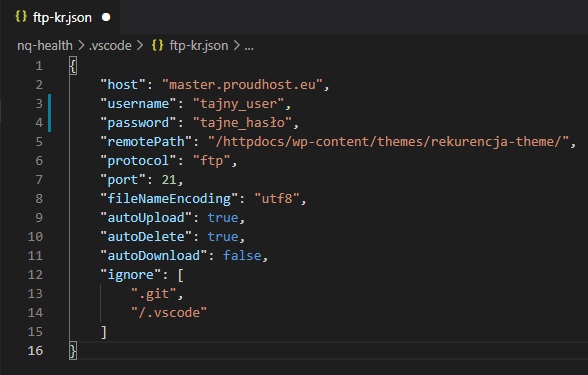
Po udanym połączeniu użyj polecenia >ftp-kr: Download All. Dzięki temu pobierzesz wszystkie pliki motywu do swojego folderu projektowego. Po udanym pobraniu wykonaj commit (np. “Initial commit / IC”).
Krok 4. Jak korzystać
Section titled “Krok 4. Jak korzystać”Od teraz workspace, który utworzyłeś automatycznie wysyła zmiany na serwer testowy. Oto kilka uwag, których powinieneś przestrzegać:
- Nie pracuj w kilka osób nad jednym projektem, ponieważ możecie sobie wejść w drogę. Jeśli występuje konieczność pracy zespołowej - ustalcie twarde zasady kto jakie pliki może edytować i ich przestrzegajcie.
- Commituj atomowo, dbaj o nazewnictwo
- Pamiętaj, że usunięcie pliku usunie go również na serwerze testowym. W przypadku fuckupu Visual Studio Code posiada opcję “Cofnij”.
- Dodaj pozycję
"ignoreRemoteModification": truedo pliku konfiguracyjnego aby pozbyć się denerwujących monitów.