Procedura stworzenia strony internetowej
Procedura stworzenia strony internetowej
Section titled “Procedura stworzenia strony internetowej”Plan i analiza
Section titled “Plan i analiza”- Implementacja baneru ostrzegawczego na stronie klienta w celu zapobiegnięcia utraty zmian
- Stworzenie planu strony, stworzenie treści, audyt SEO
- Akceptacja planu strony
- Wycena kosztów związanych z napisaniem treści
- Zlecenie napisania treści
- Odbiór gotowych treści
Praca grafika - projektowanie strony
Section titled “Praca grafika - projektowanie strony”- DESIGN - zbieranie informacji
- uzyskanie informacji projektowych oraz materiałów od project managera
- wdrożenie informacji oraz wymagan projektowych
- sporządzenie uwag zwrotnych oraz przesłanie ich do managera (jeśli są konieczne)
- wstępne przemyślenie sekcji graficznych z Proud UI Kit, być może również indywidualnych (unique)
- zastanowienie się nad dodatkowymi elementami (jeśli występują)
- DESIGN - Przygotowanie do pracy
- ustalenie wielkości kontenera, typografii, kolorystyki
- przygotowanie buttonów i ich state’ów
- przemyślenie dropdown / megamenu w nawigacji
- DESIGN - Praca zasadniczna
- przygotowanie projektu w Figmie, zarówno plików “Archiwum” jak i “Final”
- rozpoczęcie prac nad stroną główną na podstawie UI Kit
- wygenerowanie linku z prezentacją projektu (dla wszystkich) i przekazanie managerowi projektu
- zebranie akceptacji od managera, ewentualne poprawki
- zaprezentowanie strony głównej Klientowi - “w taki styl idziemy, to proponujemy”, w przypadku konfliktu metoda “informacja + argumentacja + przykład”
- akceptacja projektu strony głownej
- wykonanie poprawek strony głównej (jeśli jest taka konieczność)
- dalsze prace nad projektem - reszta widoków
- zebranie akceptacji od managera -> akceptacja developera -> ewentualne poprawki
- zaprezentowanie całości projektu Klientowi, w przypadku konfliktu metoda “informacja + argumentacja + przykład”
- DESIGN - Finalizacja prac
- przygotowanie projektu do wersji Final: odpowiednie nazewnictwo, optymalizacja plików (odciążenie Figmy)
- przygotowanie zakładki Developer
- stworzenie paczki zdjęć do projektu w odpowiednich wymiarach i nazwach
- przygotowanie favicon (min. 260x260), obrazka tymczasowego
- stworzenie spisu sekcji i informacji o nich
- stworzenie design systemu - jakie zostały użyte fonty, grubości/h1/h2/h3, kolory
- Akceptacja całego projektu graficznego - JEDNOZNACZNA INFORMACJA OD KLIENTA, ŻE PROJEKT JEST ZAAKCEPTOWANY (MAIL)
Przygotowanie środowiska testowego
Section titled “Przygotowanie środowiska testowego”- SERWER Przygotowanie środowiska roboczego
- stworzenie subdomeny roboczej
- podniesienie wersji PHP do najnowszej wspieranej przez WP wersji
- instalacja WordPressa z odpwiednim pakietem wtyczek
- sprawdzenie działania SSL oraz dostępu do witryny
- wyłączenie indeksacji strony
- sprawdzenie poprawności pliku .htaccess
- wpisanie danych dostępowych do WordPressa
- KODOWANIE - Przygotowanie Wordpressa
- instalacja odpowiedniego motywu (majkel-theme)
- upewnienie się, czy działają niezbędne wtyczki
- przygotowanie stanowiska (git, vscode, ftp-kr)
- ustawienie permalinków na “nazwa wpisu”
- sprawdzenie miniatur oraz ich przycinania
- uzupełnienie obrazka wyróżniającego, favicony, odpowiednich fontów
- wyłączenie komentarzy jeśli nie występują w projekcie (również w functions.php)
- przygotowanie makietowe - dodanie podstron i menu
- usunięcie treści z podstron “głowna”, “polityka prywatności”, itd. (po dodaniu flexible-content zniknie ta możliwość)
- przygotowanie makietowe - dodanie CPT oraz flexible content
- przygotowanie makietowe - organizacja plików w motywie
- Przygotowanie środowiska testowego
Kodowanie
Section titled “Kodowanie”- KODOWANIE - praca zasadniczna
- przygotowanie podstron oraz menu witryny
- przygotowanie sekcji flexible
- rozłożenie ACF na wszystkich podstronach z tymczasowymi opisami
- sprawdzenie i uzupełnienie czcionek, containera, głównych kolorów, faviconów
- kodowanie sekcji flexible strony głównej
- kodowanie pozostałych sekcji flexible
- sprawdzenie działania formularzy
- testy i akceptacja (manager + klient)
- kodowanie responsywne
- testy i akceptacja (manager + klient)
- KODOWANIE - Optymalizacja SEO/techniczna
- LiteSpeed Cache Database Optimization
- sprawdzenie sitemap Yoast
- optymalizacja SEO pozycjonowanych podstron
- sprawdzenie W3 Validatora, Seoptimer, Google Lighthouse
- optymalizacja CSS, klas CSS, Javascript, Litepseed, html
- sprawdzenie “Stanu Witryny” WordPress
- ostateczna weryfikacja i testy
- KODOWANIE - Odbiór przez managera i ewentualne poprawki
Uzupełnienie treścią
Section titled “Uzupełnienie treścią”- Uzupełnienie podstron treścią
- Uzupełnienie tytułu i opisu witryny
- Uzupełnienie opisów meta pozycjonowanych podstron
- Sprawdzenie czy klient nie dodał treści na oldzie - porównanie.
- Sprawdzić skalowanie tekstu Android/iOS/web
Wdrożenie
Section titled “Wdrożenie”- Aktualna wersja - wykonać raport Ahrefs Site Auditor (wyciągamy dump url 404, title i descriptions).
- Starą wersję OLD pakujemy na WPBackups - potrzeba dopisać do umowy zgodę na zarządzanie Oldem.
- Wdrożenie starej wersji strony na “old” (z noindex) - najlepiej na hostingu klienta. Trzeba się upewnić by cały htacess jest przerzucony.
- Ostateczny odbiór project managera, audyty, poprawki
- Ostateczna akceptacja projektu przez Klienta (prezentacja ostatecznej wersji development klientowi na żywo)
- SERWER - Wdrożenie projektu
- stworzenie backupu obecnej wersji strony (jeśli istnieje)
- jesli potrzeba - analiza starej wersji, zrobienie screenów Pagespeed, GTMetrix, Seoptimer itd.
- migracja do nowej wersji
- test poprawności działania - permalinks, webp, skrypty
- sprawdzamy URL - dla Google to są różne emaile i musimy mieć pewność który jest docelowy oraz czy działa przekierowanie zanim odpalimy WWW. Przekierowanie końcówek "" na ”/”, przekierowanie index.php oraz ”/”
- wyłączenie noindex
- backup nowej strony na WPBackups
- Przygotowanie dwóch kont dla klienta - Administratora oraz Redaktora w WordPress.
Wdrożenie - Wordfence
Section titled “Wdrożenie - Wordfence”Instalacja i konfiguracja WordFence:
- Dodatkowa warstwa ochrony WP
- Przy wdrożeniach obowiązkowe
Wideo: https://www.youtube.com/watch?v=jm9G6F4dIP0
Kroki:
- Pobieramy i aktywujemy wtyczkę WordFence
- Naciskamy - Get your Wordfence License
- Wybieramy - Get a free license
- Podajemy marketing+wordfence@rekurencja.com, wybieramy NO, akceptujemy agreement, naciskamy REGISTER
- W otrzymanym e-mail klikamy install my License Automaticaly
- Zamykamy monity szkoleniowe
- Akceptujemy notyfikację z auto-update wtyczki
- Przechodzimy do konfiguracji firewall https://screen.proudmedia.eu/v4rand_12e1asd/chrome_2024-03-25_08-38-35.png
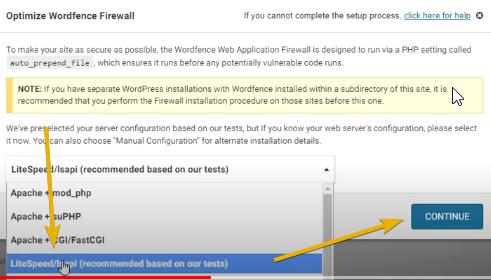
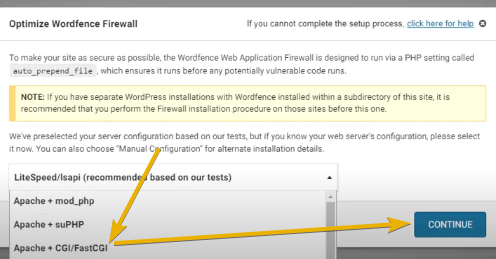
- Konfiguracja firewall:
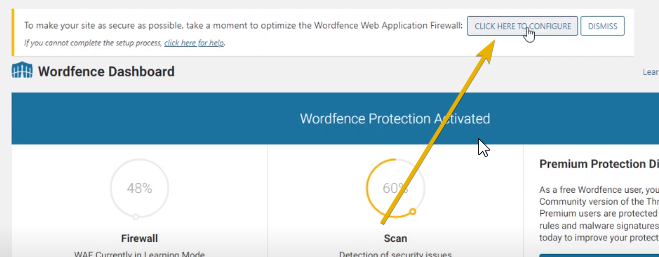
- Na master.proudhost.eu -> https://screen.proudmedia.eu/v4rand_12e1asd/chrome_2024-03-25_08-38-58.png
- na dev.proudhost.eu -> https://screen.proudmedia.eu/v4rand_12e1asd/chrome_2024-03-25_08-39-36.png
- na innych hostingach - to co podpowie ale musimy sprawdzić potem w podstronie firewall czy działa
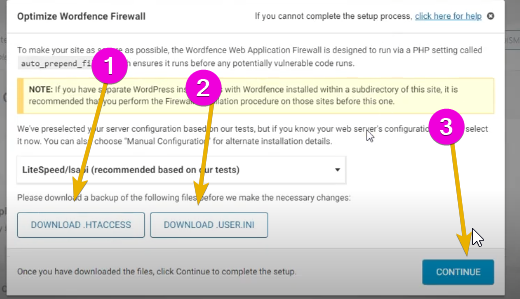
- Wchodzimy jeszcze raz w pole Optimize Wordfence Firewall i pobieramy pliki i kontynuujemy https://screen.proudmedia.eu/v4rand_12e1asd/chrome_2024-03-25_08-40-18.png
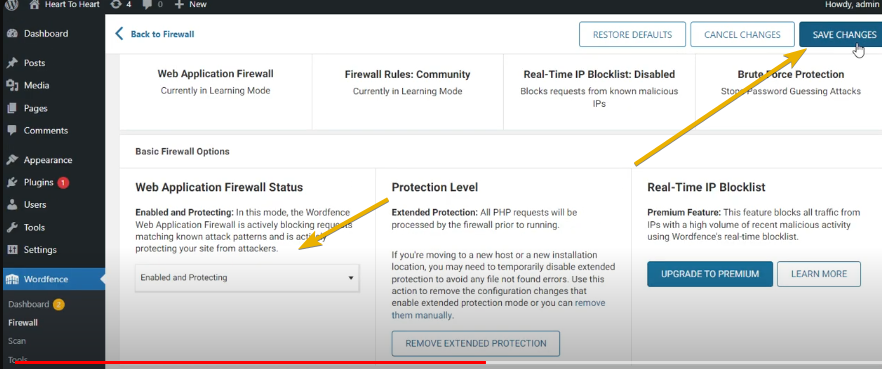
- Wchodzimy na podstronę firewall, wybieramy MANAGE WAF, przełączamy W.A.F. Status na Enable and protecting i zapisujemy https://screen.proudmedia.eu/v4rand_12e1asd/chrome_2024-03-25_08-41-29.png
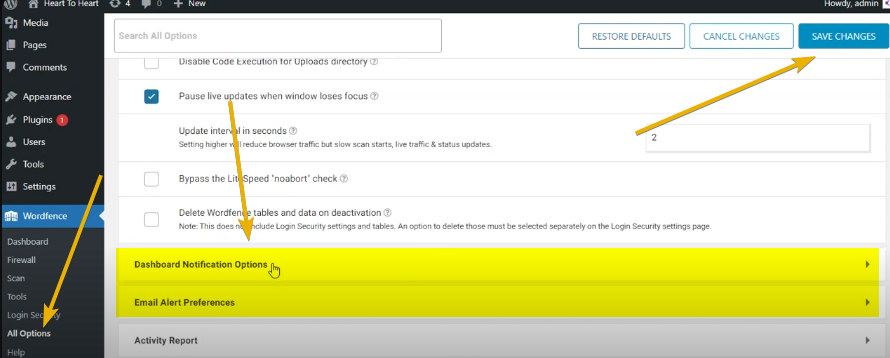
- Wchodzimy w All options, wyłączamy powiadomienie mailowe oraz wiadomości z podsumowaniami i zapisujemy https://screen.proudmedia.eu/v4rand_12e1asd/chrome_2024-03-25_08-42-14.png